![logoc-1.png]](https://articles-support.koust.net/hs-fs/hubfs/logoc-1.png?width=50&height=50&name=logoc-1.png)
Suivre les tâches dans le planning
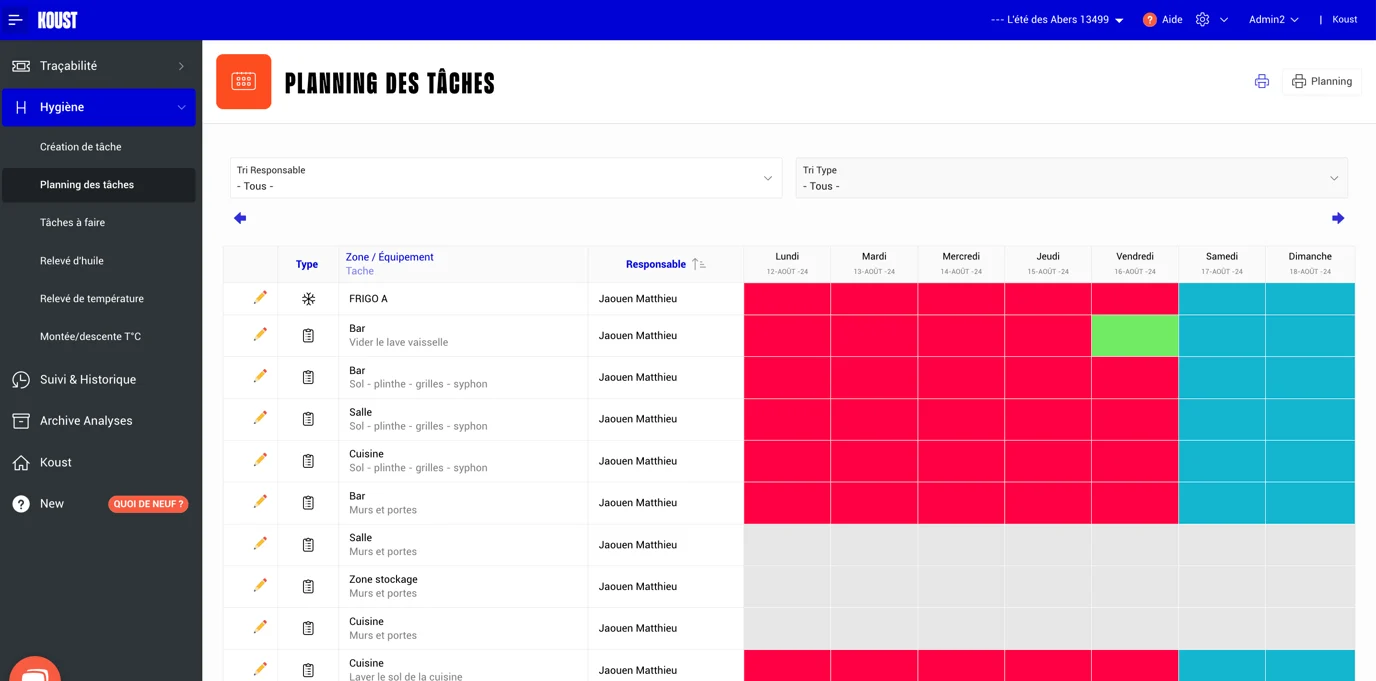
Une fois vos tâches créées, vous pouvez les retrouver dans le planning et suivre leur état d'avancement.
Un code couleur permet d'identifier rapidement leur statut :
- Bleu : tâche à venir
- Rouge : tâche non effectuée
- Vert : tâche effectuée
Vous pouvez également filtrer les tâches par responsable ou par type afin de retrouver plus facilement les informations recherchées.
Pour imprimer la liste des tâches, cliquez sur l'icône imprimante située en haut à droite.
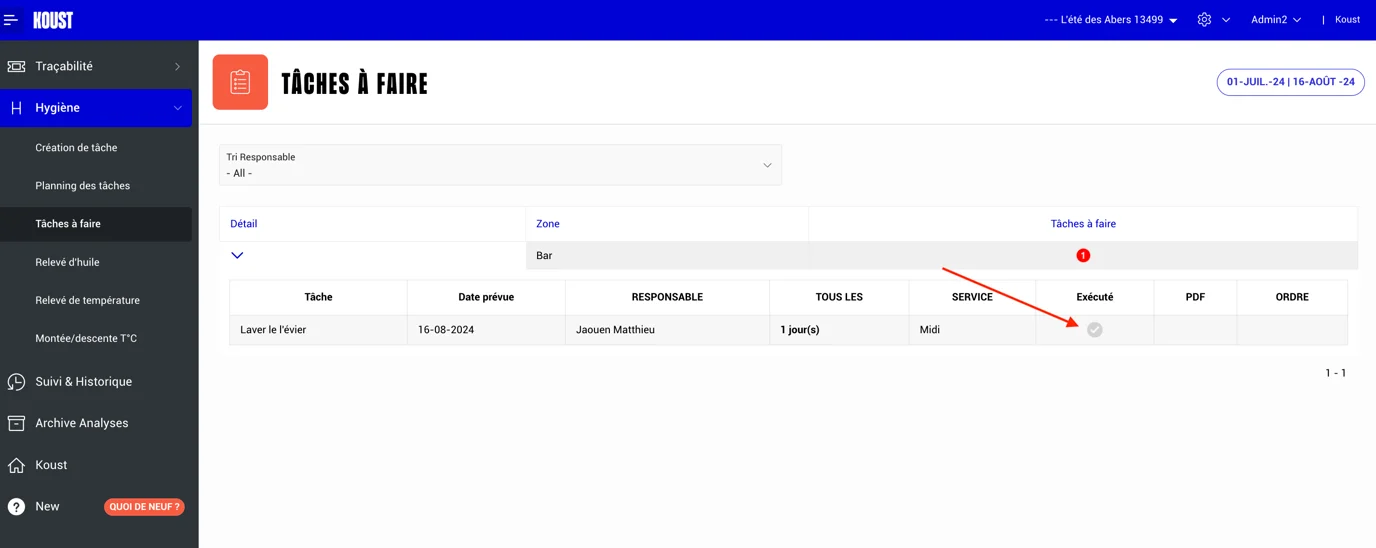
Rendez-vous dans le sous-onglet « Tâches à faire ».
Vous y retrouvez l'ensemble des tâches à exécuter. Cliquez sur la pastille correspondant à la tâche pour indiquer qu'elle a été réalisée.
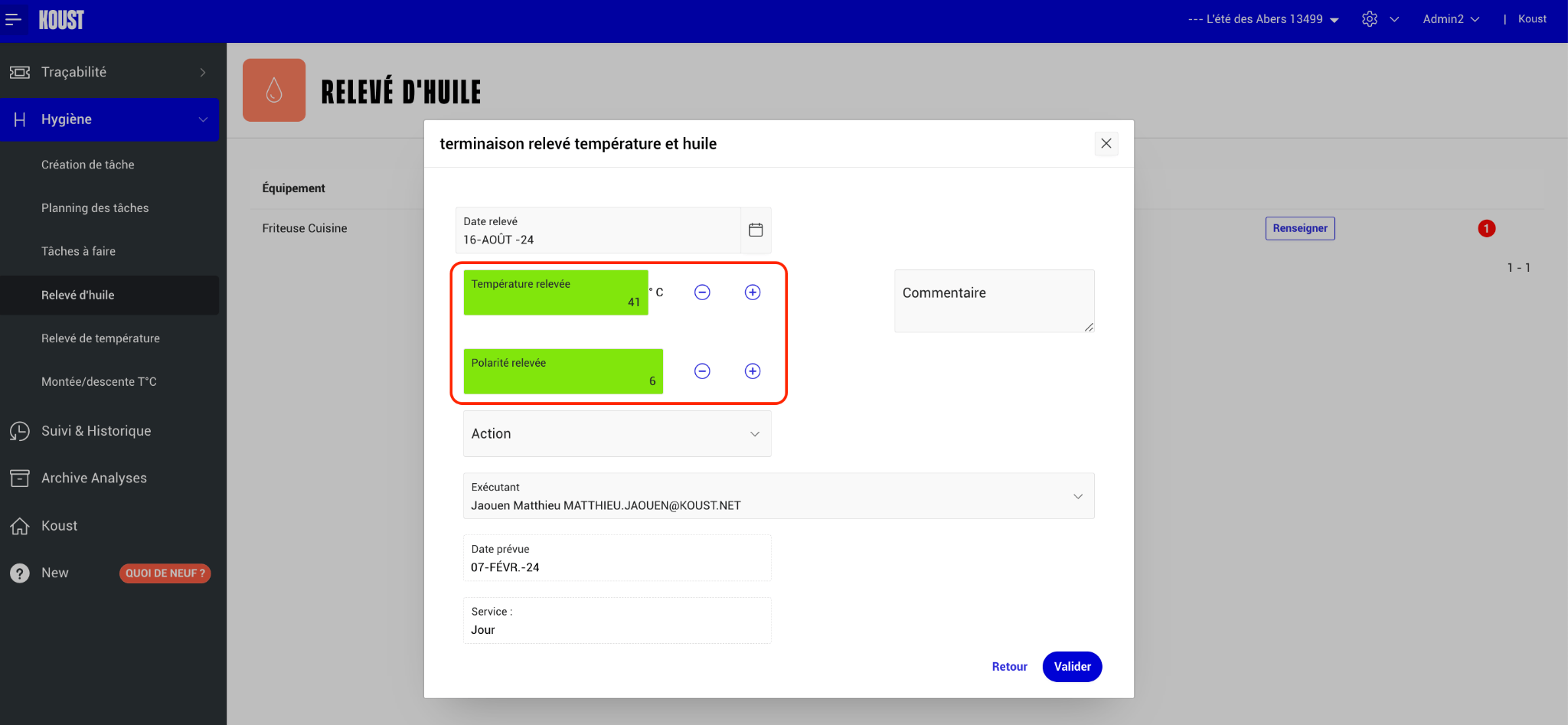
Pour enregistrer un relevé d'huile :
- Cliquez sur « Renseigner ».
- Indiquez la température et la polarité. Vous pouvez saisir directement les valeurs ou utiliser les boutons + et -.
- Complétez les autres informations demandées.
- Cliquez sur « Valider » pour enregistrer le relevé.
Un code couleur vous indique si les valeurs relevées respectent les seuils définis lors de la création de l'équipement.
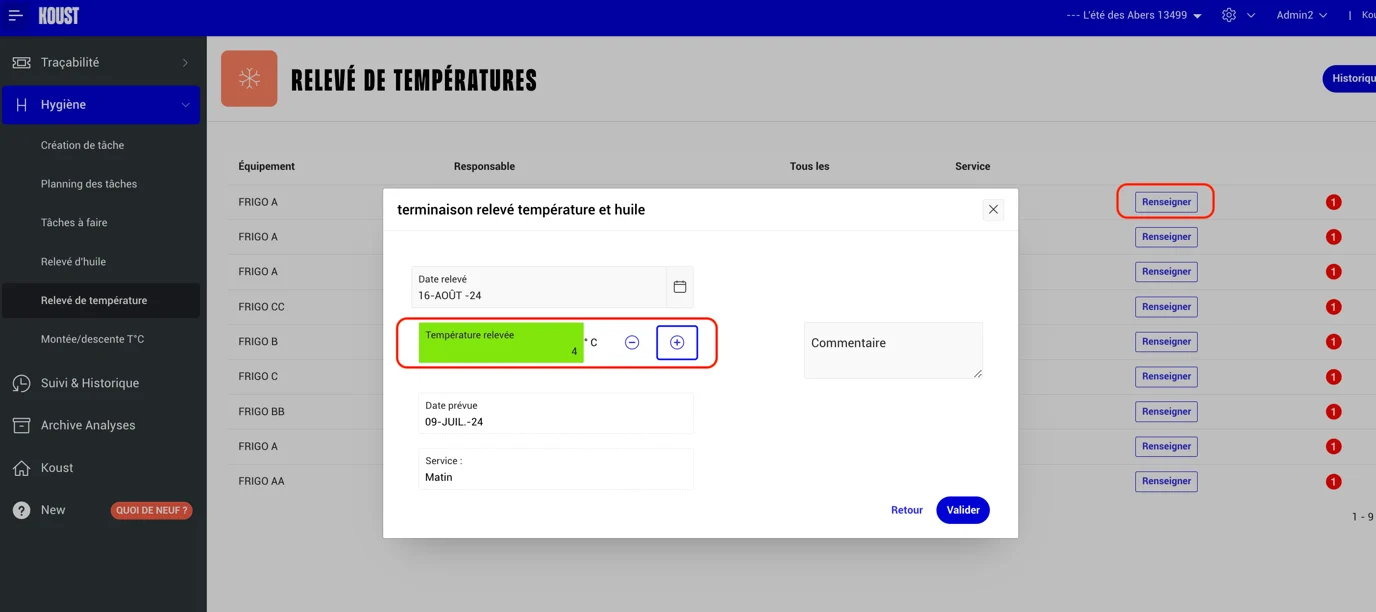
Le relevé de température fonctionne de la même manière.
Cliquez sur « Renseigner », saisissez les informations demandées puis validez votre relevé.
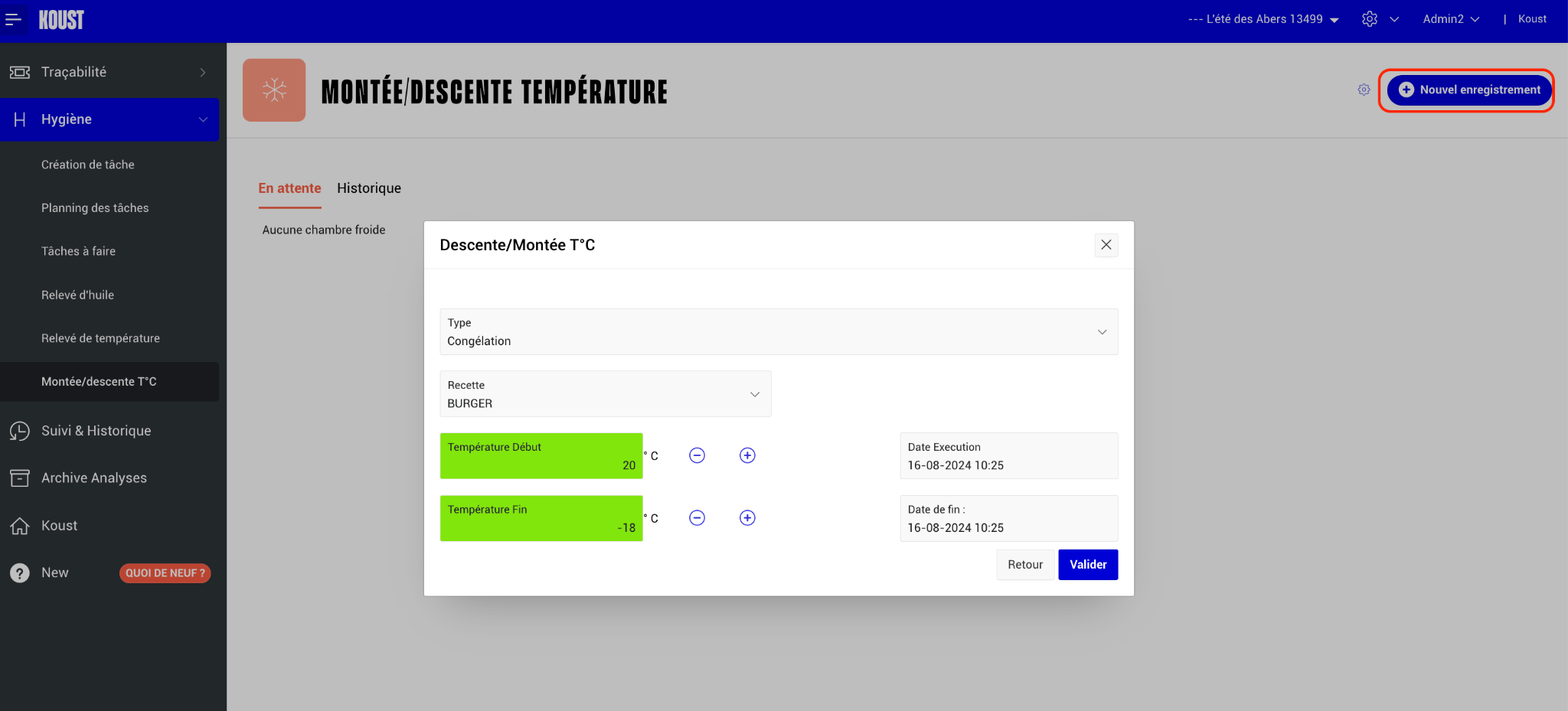
Pour créer un nouvel enregistrement, cliquez sur « Nouvel enregistrement ».
Sélectionnez ensuite :
- le type d'action ;
- le produit concerné.
Si vous renseignez uniquement la température et la date de début, l'action apparaît dans la liste « En attente ».
Une fois l'action terminée et les informations de fin renseignées, elle est déplacée dans l'historique.
Personnaliser les types d'actions
Cliquez sur l'icône « Paramètres » située en haut de l'écran pour consulter les types d'actions proposés par défaut.
Vous pouvez également y créer vos propres types d'actions afin de les adapter au fonctionnement de votre établissement.