![logoc-1.png]](https://articles-support.koust.net/hs-fs/hubfs/logoc-1.png?width=50&height=50&name=logoc-1.png)
1. Prérequis et configuration
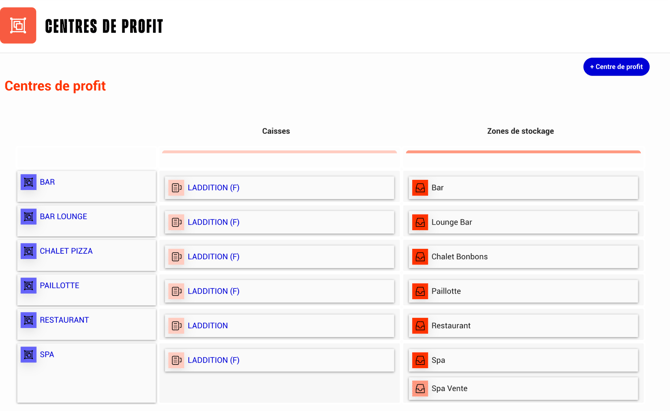
La fonctionnalité est disponible avec le forfait Entreprise. Le nombre de centres de profit configurables dépend du nombre d'options « centre de profit » souscrites.
Un centre de profit correspond à un point de vente. Un centre de dépense fonctionne de la même manière, mais sans remontée de chiffre d'affaires.
- Chaque zone de stockage ne peut appartenir qu'à un seul centre de profit.
- Les transferts sont possibles entre n'importe quelles zones, même si elles appartiennent à des centres différents.
- Une restriction dédiée permet de contrôler l'accès à cette fonctionnalité.
2. Accéder aux transferts inter-zones
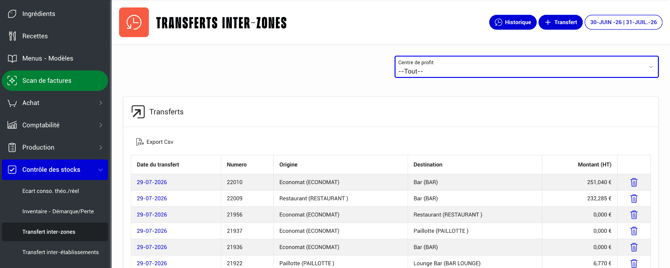
Depuis le menu Contrôle des stocks, ouvrez Transfert inter-zones. Sans centre de profit sélectionné, la liste affiche tous les transferts de la période choisie.
Chaque ligne indique la date, le numéro, la zone d'origine, la zone de destination et le montant HT. La corbeille permet de supprimer un transfert ; cette suppression annule automatiquement les mouvements de stock associés.
3. Filtrer par centre de profit
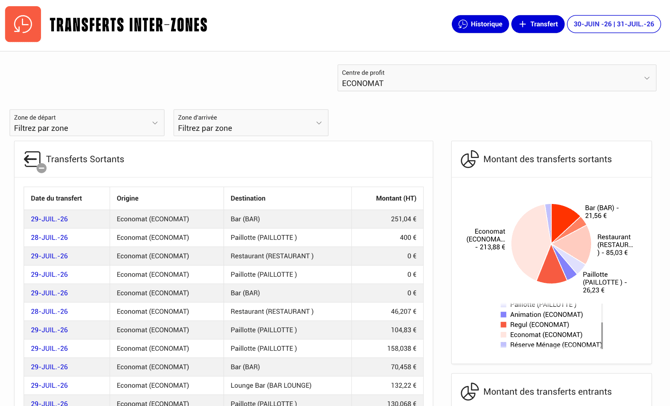
Sélectionnez un centre de profit pour afficher ses transferts sortants et entrants. Les filtres Zone de départ et Zone d'arrivée s'appliquent uniquement aux listes de transferts.
Le centre de profit sélectionné détermine les zones proposées comme zones de départ lors de la création d'un transfert.
4. Consulter l'historique
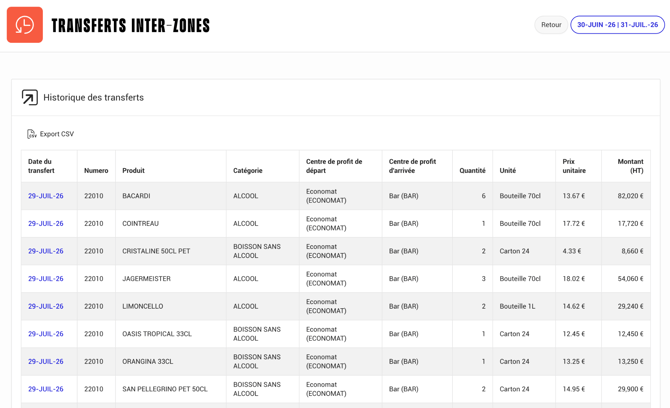
Cliquez sur Historique pour consulter le détail des produits transférés sur la période sélectionnée. L'historique présente notamment le produit, sa catégorie, les centres de départ et d'arrivée, la quantité, l'unité, le prix unitaire et le montant HT.
Le bouton Export CSV permet d'exporter la liste affichée.
5. Créer un transfert
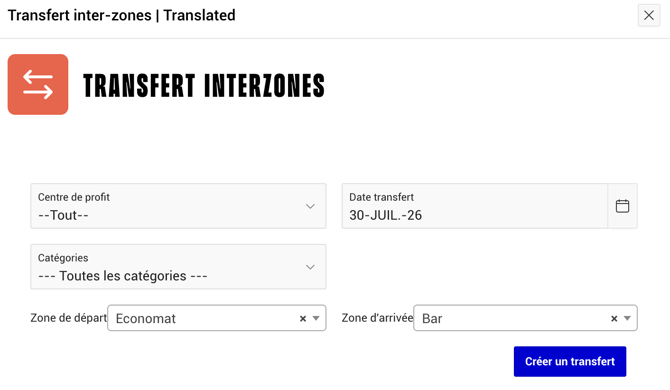
Cliquez sur + Transfert, puis sélectionnez la zone de départ et la zone d'arrivée. Il est impossible de choisir la même zone pour le départ et l'arrivée.
Le centre de profit filtre les zones de départ disponibles. La date et le numéro du transfert sont proposés automatiquement, mais peuvent être modifiés. Le filtre Catégories permet de limiter les produits affichés à l'étape suivante ; avec Toutes les catégories, plusieurs catégories peuvent être utilisées dans le même transfert.
6. Renseigner les produits et les quantités
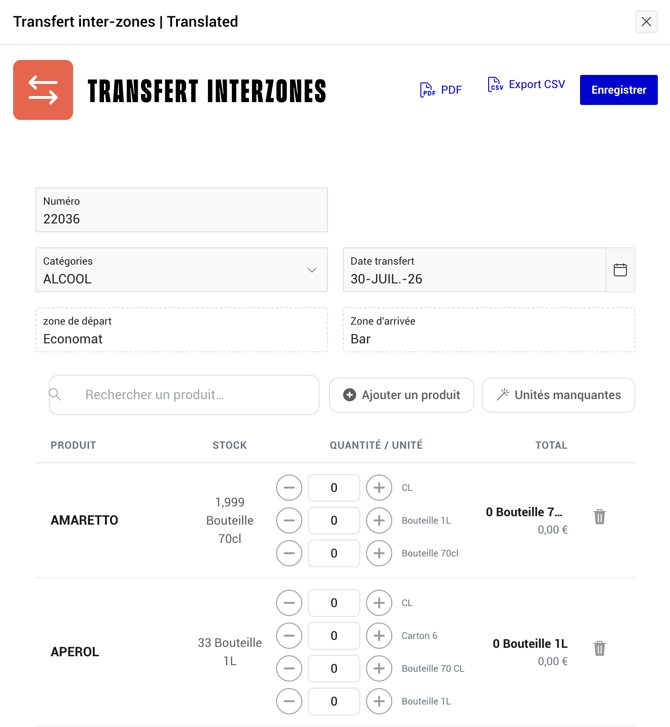
Après création, KOUST affiche les produits de la catégorie sélectionnée déjà rattachés à la zone de départ, y compris lorsque leur stock est nul.
- Utilisez la recherche pour filtrer les produits présents dans la liste.
- Saisissez directement les quantités ou utilisez les boutons + et -.
- Les quantités décimales sont autorisées et plusieurs unités peuvent être utilisées pour un même produit.
- La quantité transférée ne peut pas dépasser le stock disponible : l'enregistrement est bloqué dans ce cas.
- La corbeille située sur une ligne retire uniquement ce produit du transfert.
Cliquez sur Enregistrer pour créer le transfert et appliquer immédiatement les mouvements de stock : diminution dans la zone de départ et augmentation dans la zone d'arrivée.
Un transfert enregistré peut être modifié ou supprimé. En cas de modification, les mouvements de stock sont recalculés automatiquement.
7. Ajouter un produit non rattaché aux zones
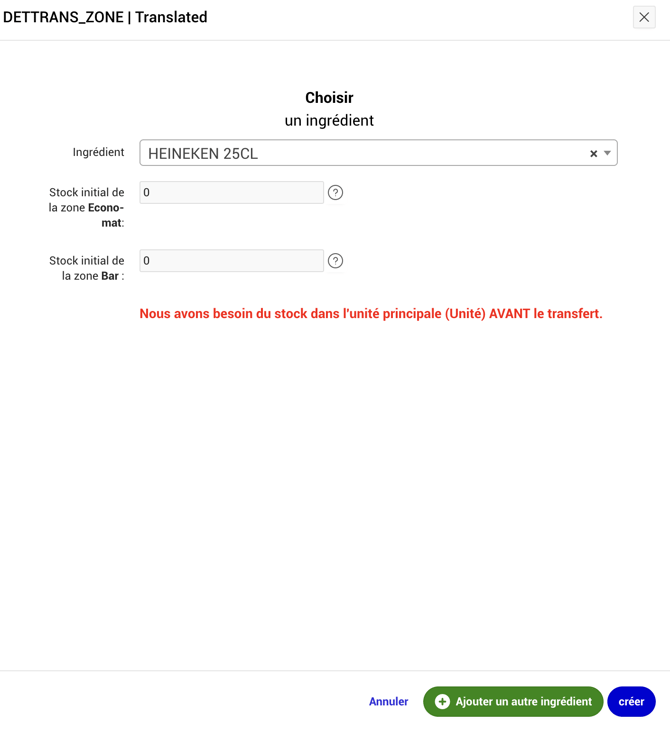
Le bouton Ajouter un produit permet d'utiliser un ingrédient qui n'est pas encore rattaché aux zones sélectionnées.
Sélectionnez l'ingrédient, puis renseignez le stock réel de la zone de départ et celui de la zone d'arrivée avant le transfert. Ces stocks doivent être cohérents ; sinon, la validation est bloquée.
Après validation, l'ingrédient est affecté durablement aux deux zones. Il sera ensuite proposé automatiquement lors des prochains transferts concernés.
8. Exporter un transfert
Depuis le détail d'un transfert, les boutons PDF et CSV permettent d'exporter le transfert affiché.
Important : vérifiez toujours les zones sélectionnées et les quantités avant de cliquer sur Enregistrer.