![logoc-1.png]](https://articles-support.koust.net/hs-fs/hubfs/logoc-1.png?width=50&height=50&name=logoc-1.png)
Sommaire
1. Présentation du module
2. Créer une production
3. Choisir le type de production
4. Consulter et modifier une production
5. Organiser la planification
6. Exécuter une production
7. Historique
8. Bonnes pratiques
1. Présentation du module
Le module Production permet de créer, organiser, suivre et exécuter les fabrications prévues. Il centralise les recettes principales, les sous-recettes, les besoins en ingrédients, les responsables, les coûts et les mouvements générés lors de l’exécution.
L’accès s’effectue depuis Production > Planification. Il nécessite l’offre Professionnelle et le droit Production.
L’écran principal comporte quatre vues :
• Tableau : consulter les productions, leur date, leur destinataire et leur avancement.
• Production : organiser les productions dans un calendrier.
• Détail production : suivre les recettes à réaliser et modifier leur date.
• Historique : consulter les quantités planifiées et produites, rechercher une exécution et exporter l’historique.
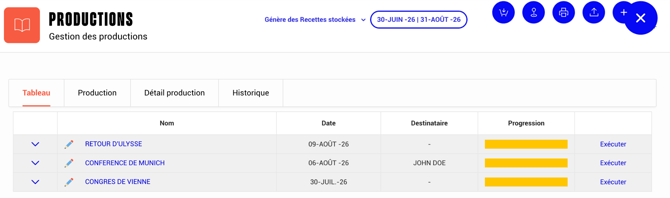
1.1 Comprendre la vue Tableau
Chaque ligne correspond à une production. La flèche affiche ou masque les recettes associées. Le crayon ouvre la fiche de production. L’action Exécuter lance l’exécution complète.
La barre de progression utilise les couleurs suivantes :
• Vert : fabrication terminée.
• Orange : fabrication à réaliser aujourd’hui.
• Rouge : fabrication en retard.
La barre d’actions située en haut de l’écran permet notamment d’ajouter une production, d’imprimer, d’exporter, de gérer les destinataires et de générer des commandes fournisseurs.
2. Créer une production
Cliquez sur le bouton + pour ouvrir la fenêtre de création. Aucun champ n’est obligatoire.
Renseignez selon les besoins :
• Nom : intitulé visible dans les différentes vues.
• Date : date prévue pour la fabrication.
• Destinataire : information de suivi uniquement, sans effet sur les quantités ni les mouvements.
• Nombre de parts : valeur utilisée pour calculer le coût total et le coût par portion. Elle ne modifie jamais les quantités des recettes.
• Type de production : détermine les mouvements et documents créés lors de l’exécution.
Après l’enregistrement, ajoutez les éléments à produire : recettes, recettes parentes, bases, menus, ingrédients ou modèles. Les quantités restent modifiables tant que la recette concernée n’a pas été exécutée.
2.1 Création depuis une commande boutique
Lorsque la planification automatique est activée, une production est créée pour chaque commande boutique. Le délai de préparation est configurable de 0 à 7 jours avant la livraison. Le nom reprend l’établissement ayant commandé et le numéro de commande.
3. Choisir le type de production
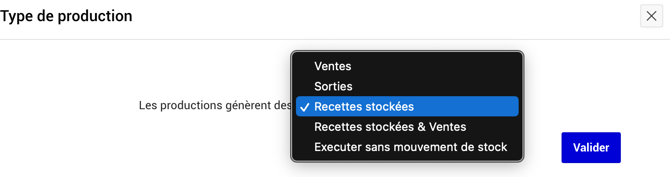
Ventes : Sortie du stock des ingrédients, génération de chiffre d’affaires et enregistrement dans l’historique des ventes.
Sorties : Sortie du stock des ingrédients et génération d’un bon de sortie.
Recettes stockées : Sortie du stock des ingrédients, entrée en stock de la recette produite et enregistrement dans l’historique des recettes stockées.
Recettes stockées & Ventes : Sortie du stock des ingrédients, entrée en stock de la recette produite, génération de chiffre d’affaires et enregistrement dans les historiques des ventes et des recettes stockées.
Exécuter sans mouvement de stock : Validation de l’exécution uniquement afin de suivre l’avancement. Aucun mouvement de stock, chiffre d’affaires, bon de sortie ou entrée en stock de recette n’est créé.
Le type de production reste modifiable tant que la production n’est pas exécutée.
4. Consulter et modifier une production
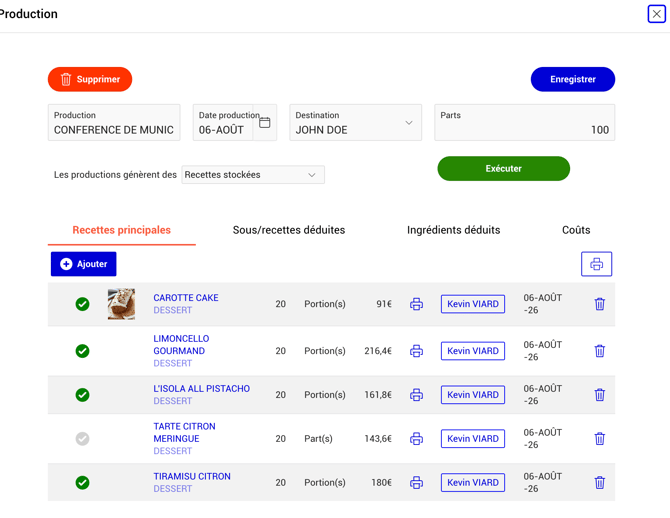
La fiche permet de modifier le nom, la date, le destinataire, le nombre de parts, le type, les recettes et les quantités. Une production peut être supprimée à tout moment.
L’onglet Recettes principales affiche pour chaque recette la quantité, l’unité, le coût, le responsable et la date. Il permet d’imprimer, d’affecter un responsable ou de supprimer une recette non exécutée.
Une recette exécutée devient non modifiable.
4.1 Sous-recettes déduites
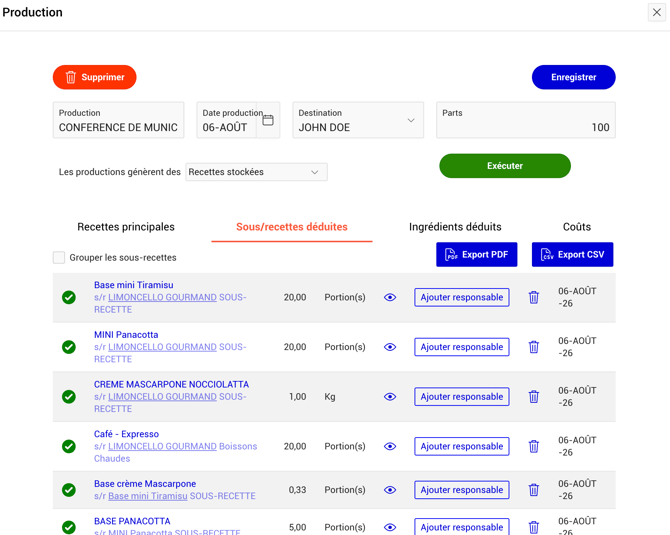
Les sous-recettes sont calculées automatiquement à partir des recettes principales. L’option Grouper les sous-recettes fusionne les lignes identiques afin d’obtenir une quantité consolidée.
La suppression d’une sous-recette est définitive : elle est retirée de la production et ses besoins en ingrédients sont également supprimés.
4.2 Ingrédients déduits
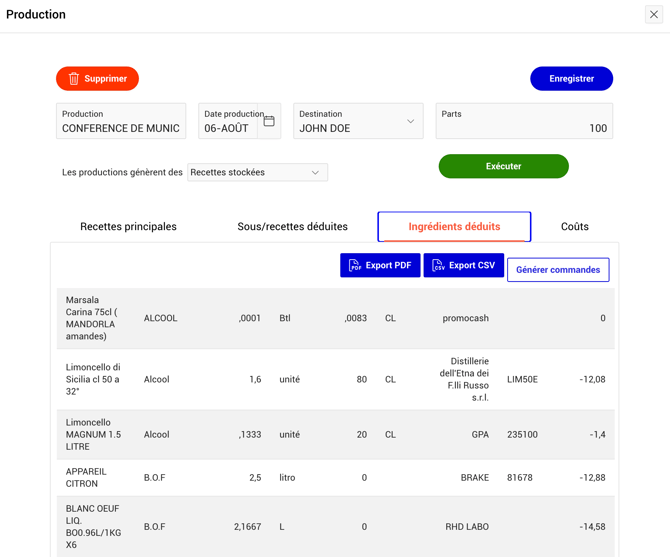
Cet onglet présente les besoins calculés à partir des recettes et sous-recettes. Les données peuvent être exportées en PDF ou CSV.
Le bouton Générer commandes crée des commandes fournisseurs en brouillon. La génération peut être lancée depuis une production ou pour plusieurs productions comprises entre une date de début et une date de fin. Une option permet de déduire le stock disponible des quantités à commander.
Lorsqu’un ingrédient possède un fournisseur préféré, celui-ci est utilisé en priorité. Si plusieurs fournisseurs préférés existent, le fournisseur le moins cher est retenu.
4.3 Coûts
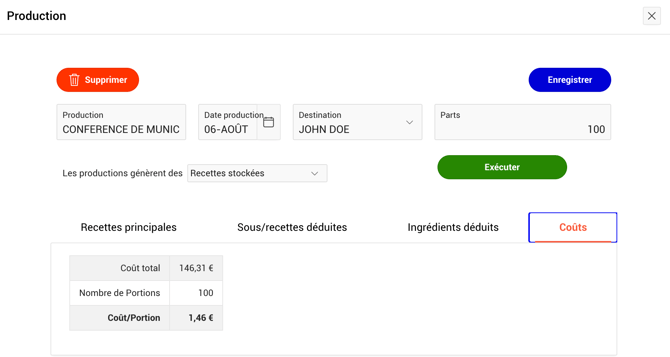
Le coût total correspond à la valeur globale de la production. Le coût par portion est calculé à partir du nombre de parts renseigné dans la fiche. Une valeur incorrecte fausse l’indicateur sans modifier les quantités à produire.
5. Organiser la planification
5.1 Vue Production
La vue Production présente les productions dans un calendrier. Le glisser-déposer modifie uniquement la date de la production déplacée.
5.2 Vue Détail production
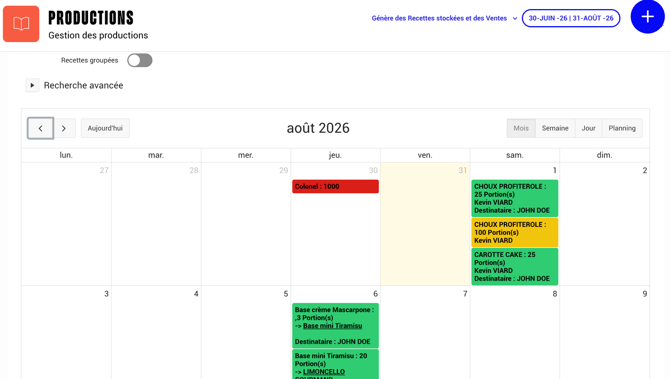
Cette vue affiche directement les recettes planifiées, leur quantité, leur responsable et leur destinataire. Les modes Mois, Semaine, Jour et Planning sont disponibles lorsque Recettes groupées est désactivé. Lorsque Recettes groupées est activé, les vues Mois et Planning restent disponibles et les recettes identiques prévues le même jour sont fusionnées.
Le glisser-déposer modifie uniquement la date de la recette déplacée, sans changer la date générale de la production.
5.3 Recherche avancée
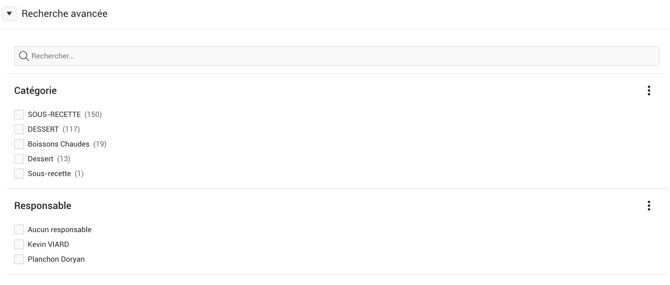
La recherche avancée permet de combiner un texte libre avec des filtres par état, responsable, catégorie, recette et date afin d’isoler les préparations à traiter.
6. Exécuter une production
Une production peut être exécutée dans son ensemble ou recette par recette.
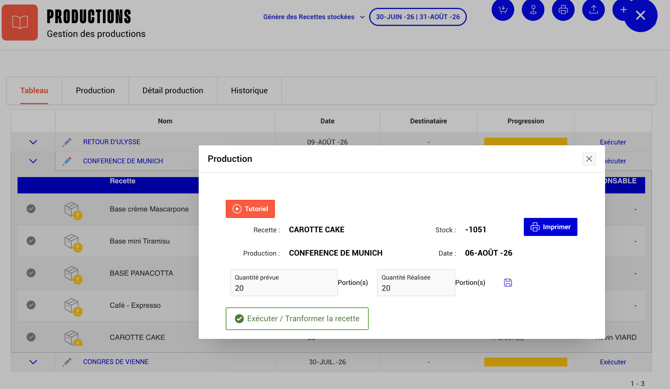
Lors d’une exécution individuelle, vérifiez la quantité prévue et renseignez la quantité réalisée avant de valider. L’exécution génère les mouvements correspondant au type de production sélectionné.
Un responsable peut être affecté à chaque recette. Cette information est utilisée dans les vues de suivi et les filtres.
Si la quantité réalisée diffère de la quantité prévue, une perte peut être créée. Le paramètre « Ne pas créer de pertes en cas d’écart » agit uniquement lors de l’exécution.
Après exécution, la recette devient non modifiable.
7. Historique
L’onglet Historique permet de rechercher les productions exécutées, de comparer la quantité planifiée à la quantité produite et de réaliser un export PDF. L’export porte sur l’ensemble de l’historique.
8. Bonnes pratiques
-
Donner un nom explicite à chaque production.
-
Vérifier la date, le destinataire et le type avant l’exécution.
-
Affecter les responsables avant le lancement des préparations.
-
Contrôler les ingrédients déduits et le stock disponible avant de générer les commandes.
-
Vérifier le nombre de parts avant d’interpréter le coût par portion.