![logoc-1.png]](https://articles-support.koust.net/hs-fs/hubfs/logoc-1.png?width=50&height=50&name=logoc-1.png)
Importer ses ventes à partir d’un fichier CSV
L’import des consommations permet d’intégrer dans Koust les ventes provenant de votre logiciel de caisse à partir d’un fichier CSV.
1. Préparer le fichier d’import
Depuis la page d’import, cliquez sur Fichier exemple pour télécharger le modèle à compléter.
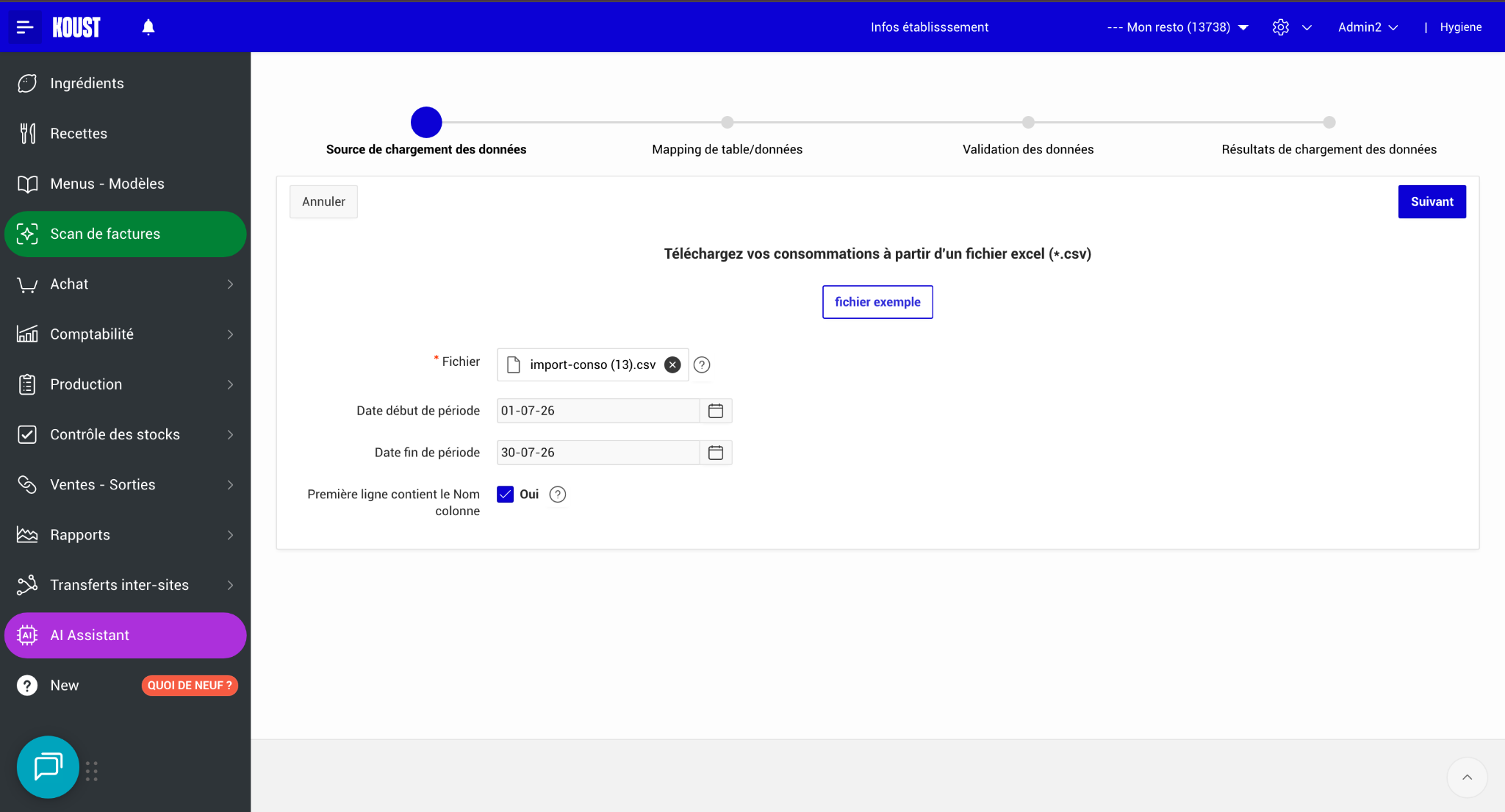
Le fichier doit être enregistré au format CSV et peut contenir les colonnes suivantes :
- PLAT VENTE : nom de l’article vendu dans votre logiciel de caisse ;
- QUANTITE : quantité vendue pendant la période sélectionnée ;
- CA HT : chiffre d’affaires hors taxes réalisé pour cet article ;
- PRIX UNITAIRE HT : prix de vente unitaire hors taxes ;
- TVA : taux de TVA applicable, indiqué sous forme décimale. Par exemple, saisissez 0,2 pour une TVA à 20 % et 0,1 pour une TVA à 10 % ;
- SKU REF : référence unique de l’article, si votre logiciel de caisse en utilise une.
Chaque ligne du fichier doit correspondre à un article vendu.
2. Charger le fichier dans Koust
Dans la première étape, Source de chargement des données :
- Cliquez dans le champ Fichier et sélectionnez votre fichier CSV.
- Renseignez la date de début et la date de fin correspondant à la période des ventes importées.
- Cochez Première ligne contient le nom des colonnes lorsque votre fichier comporte une ligne d’en-tête.
- Cliquez sur Suivant.
Les dates sélectionnées doivent correspondre exactement à la période couverte par les quantités et le chiffre d’affaires présents dans le fichier.
3. Vérifier la correspondance des colonnes
L’étape Mapping de table/données permet d’indiquer à Koust à quelle information correspond chaque colonne de votre fichier.
Pour chaque colonne, vérifiez que la colonne source est associée à la bonne colonne cible :
- nom de l’article avec PLAT_VENTE ;
- quantité vendue avec QUANTITE ;
- chiffre d’affaires HT avec CA_HT ;
- prix unitaire HT avec PRIX_UNITAIRE_HT ;
- taux de TVA avec TVA ;
- référence de l’article avec SKU_REF.
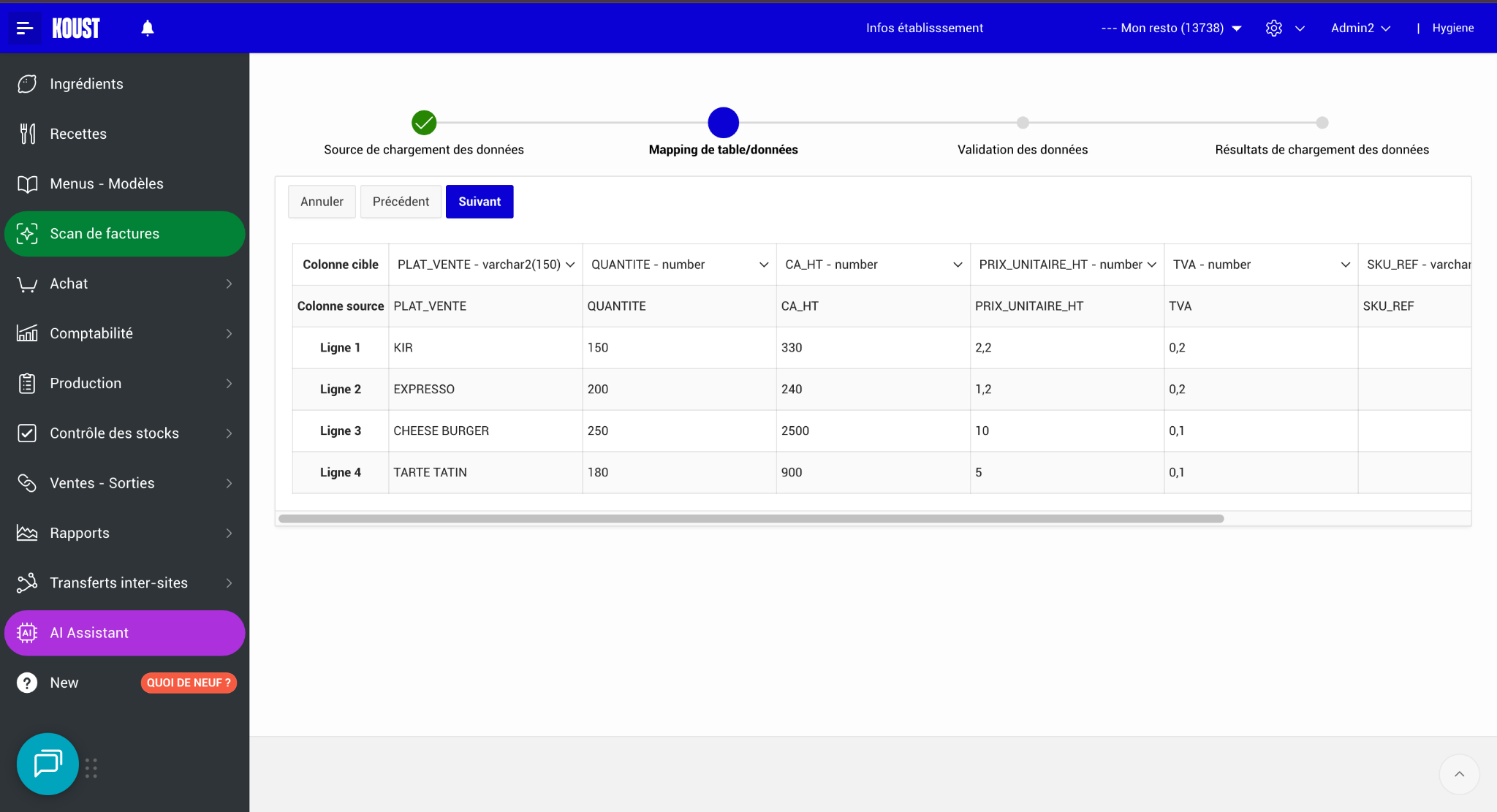
Si une correspondance est incorrecte, utilisez la liste déroulante située au-dessus de la colonne pour sélectionner la bonne information. Cliquez ensuite sur Suivant.
4. Valider les données
Lors de l’étape Validation des données, contrôlez les informations détectées par Koust.
Une fois les données vérifiées, lancez l’import.
5. Consulter le résultat de l’import
À la fin du chargement, Koust affiche un récapitulatif :
- Inserted Row(s) : nombre de nouvelles lignes ajoutées ;
- Updated Row(s) : nombre de lignes existantes mises à jour ;
- Failed Row(s) : nombre de lignes qui n’ont pas pu être importées ;
- To be Reviewed Row(s) : nombre de lignes nécessitant une vérification.
Si le nombre de lignes échouées ou à vérifier est supérieur à zéro, corrigez les informations concernées dans le fichier, puis relancez l’import.
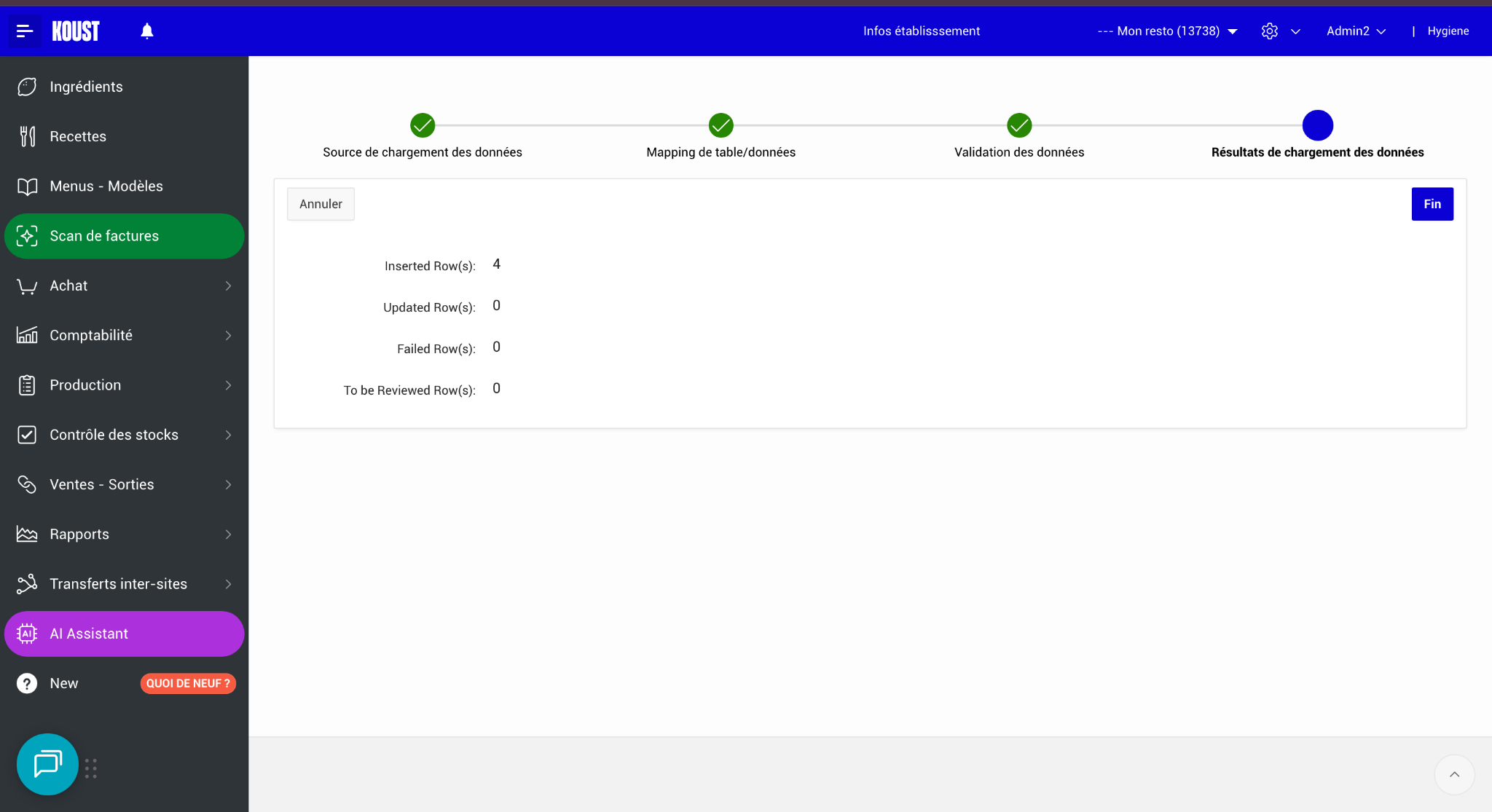
Cliquez sur Fin pour terminer.
Bonnes pratiques
- Utilisez toujours le fichier exemple proposé par Koust.
- Conservez exactement les intitulés de colonnes attendus.
- N’importez pas deux fois les ventes d’une même période afin d’éviter les doublons.
- Vérifiez que les dates choisies correspondent bien aux données présentes dans le fichier.
- Lors du premier import, renseignez le prix unitaire HT, la TVA et, si elle existe, la référence SKU.
- Utilisez une référence SKU stable pour faciliter la reconnaissance des articles lors des prochains imports.