![logoc-1.png]](https://articles-support.koust.net/hs-fs/hubfs/logoc-1.png?width=50&height=50&name=logoc-1.png)
La gestion des droits utilisateurs vous permet de définir précisément les fonctionnalités de Koust auxquelles chaque membre de votre équipe peut accéder.
Vous pouvez ainsi adapter les accès en fonction du rôle de chacun : cuisine, achats, comptabilité, production, gestion des stocks, etc.
À savoir : la gestion avancée des droits d’accès est disponible à partir du forfait Entreprise.
1. Accéder aux droits d’un utilisateurDepuis Paramètres > Utilisateurs & accès, sélectionnez l’utilisateur concerné dans la liste située à gauche.
Cliquez ensuite sur l’onglet Autorisation & Accès.
Vous pouvez alors choisir entre deux modes de gestion :
- Statut Administrateur : l’utilisateur dispose d’un accès complet à toutes les fonctionnalités.
- Gestion des droits par fonctionnalité : vous choisissez les modules et fonctionnalités auxquels l’utilisateur peut accéder.
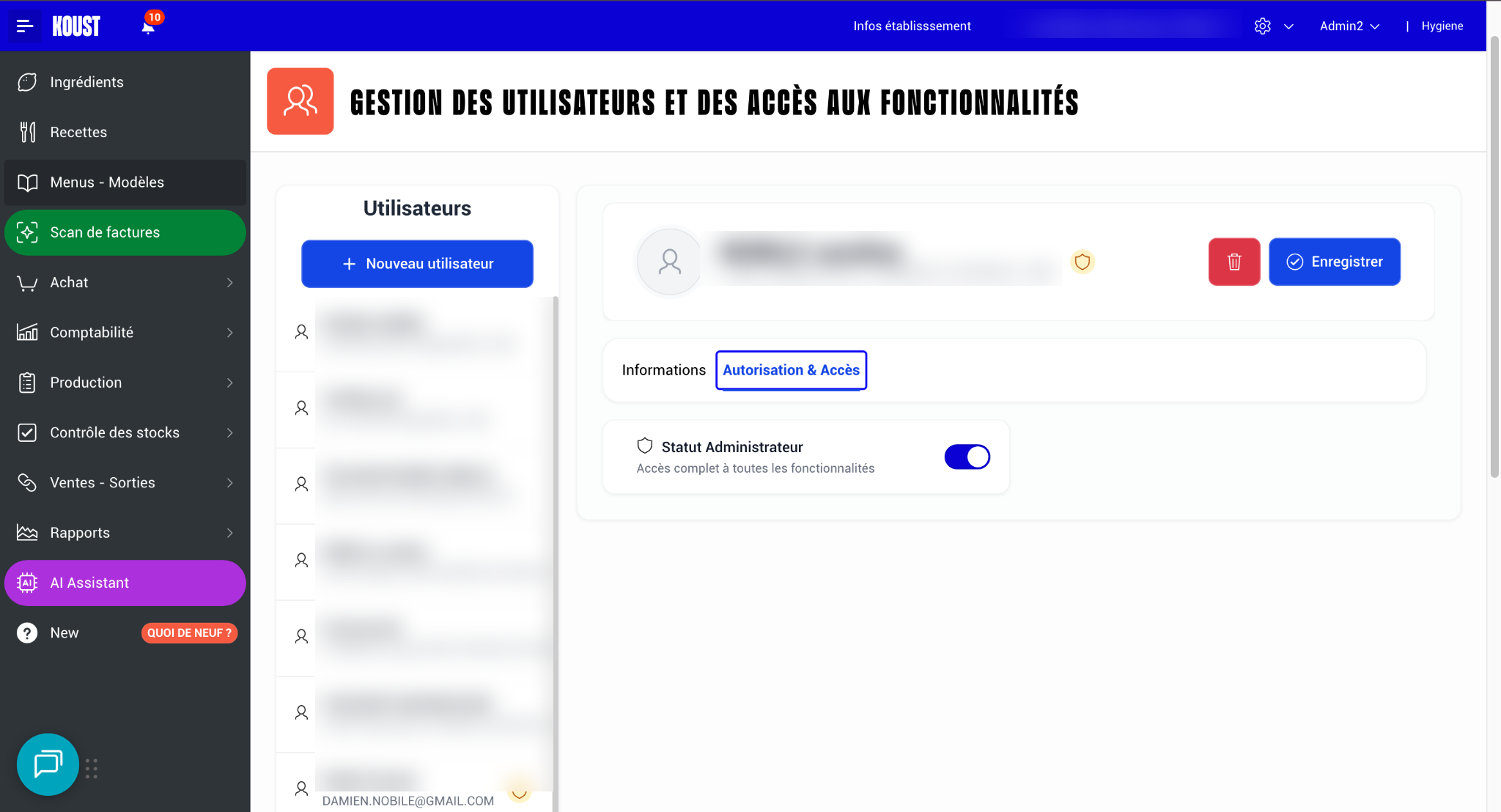
Après avoir effectué vos modifications, cliquez sur Enregistrer.
2. Comprendre les différents niveaux d’accèsLes autorisations sont organisées par grandes fonctionnalités de Koust, par exemple :
- Cuisine
- Achat
- Comptabilité
- Production
- Contrôle des stocks
- Ventes - Sorties
- Rapports
Selon la fonctionnalité, plusieurs niveaux d’autorisation peuvent être proposés.
Aucun accès
L’utilisateur ne peut pas accéder à la fonctionnalité concernée.
Cette option est utile lorsqu’une partie de Koust ne concerne pas son activité.
Accès total
L’utilisateur dispose de l’ensemble des droits disponibles pour la fonctionnalité concernée.
Il peut accéder aux différentes actions proposées dans cette partie de Koust sans restriction liée aux permissions.
Personnalisé
L’option Personnalisé permet d’aller plus loin en choisissant les droits fonctionnalité par fonctionnalité.
Au lieu d’autoriser ou de bloquer tout un module, vous pouvez sélectionner précisément ce que l’utilisateur peut faire à l’intérieur de celui-ci.
Les droits personnalisés sont disponibles à partir du forfait Entreprise.
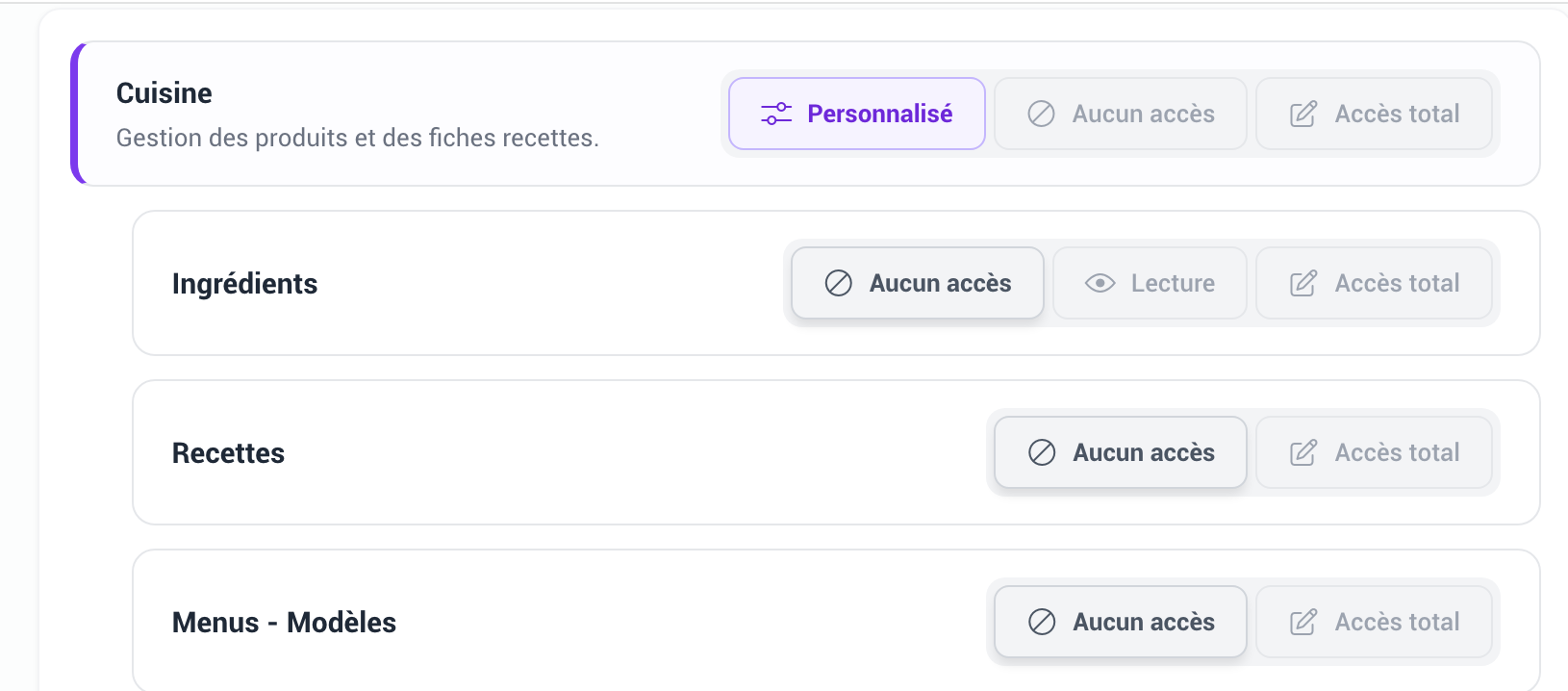
3. Personnaliser les droits du module CuisineEn sélectionnant Personnalisé pour la partie Cuisine, vous pouvez gérer séparément les accès aux différentes fonctionnalités, notamment :
Ingrédients
Déterminez si l’utilisateur peut accéder à la gestion des ingrédients. Selon les droits proposés, vous pouvez notamment différencier un accès en lecture d’un accès total.
Recettes
Autorisez ou non l’accès aux recettes et à leur gestion.
Menus - Modèles
Choisissez si l’utilisateur peut accéder à la partie consacrée aux menus et modèles.
L’intérêt du mode personnalisé est donc de ne pas donner automatiquement accès à toute la partie Cuisine.
Par exemple, un utilisateur peut avoir besoin de consulter les ingrédients, sans pour autant avoir le droit de les modifier.
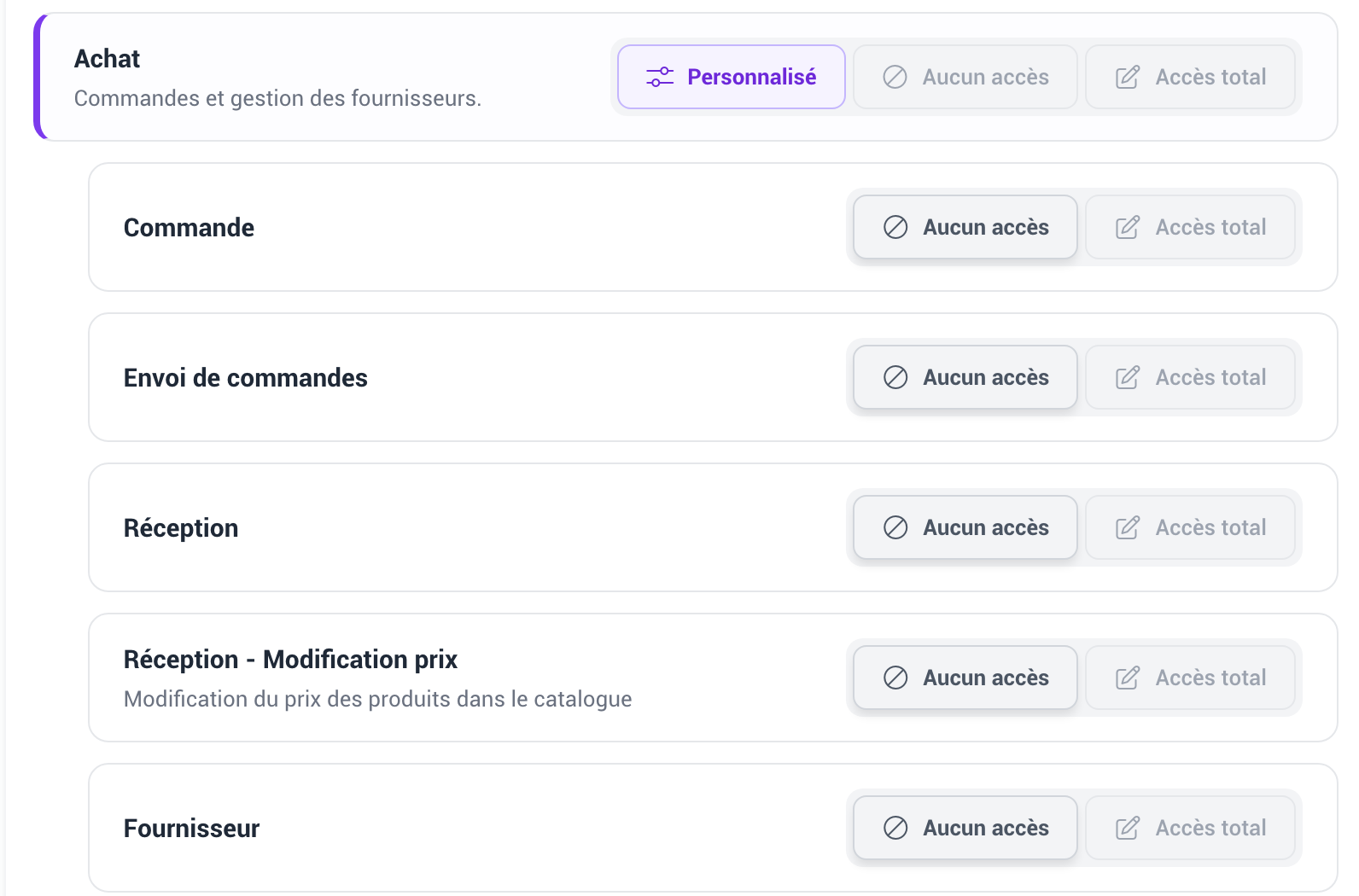
Le mode Personnalisé du module Achat permet de gérer séparément plusieurs actions :
Commande
Autorisez ou bloquez l’accès à la gestion des commandes.
Envoi de commandes
Déterminez si l’utilisateur est autorisé à envoyer les commandes.
Réception
Choisissez s’il peut accéder à la réception des commandes.
Réception - Modification prix
Ce droit permet d’autoriser ou non la modification du prix des produits dans le catalogue lors de la réception.
Fournisseur
Déterminez si l’utilisateur peut accéder à la gestion des fournisseurs.
Cette personnalisation est particulièrement utile lorsque plusieurs personnes interviennent dans le processus d’achat mais n’ont pas les mêmes responsabilités.
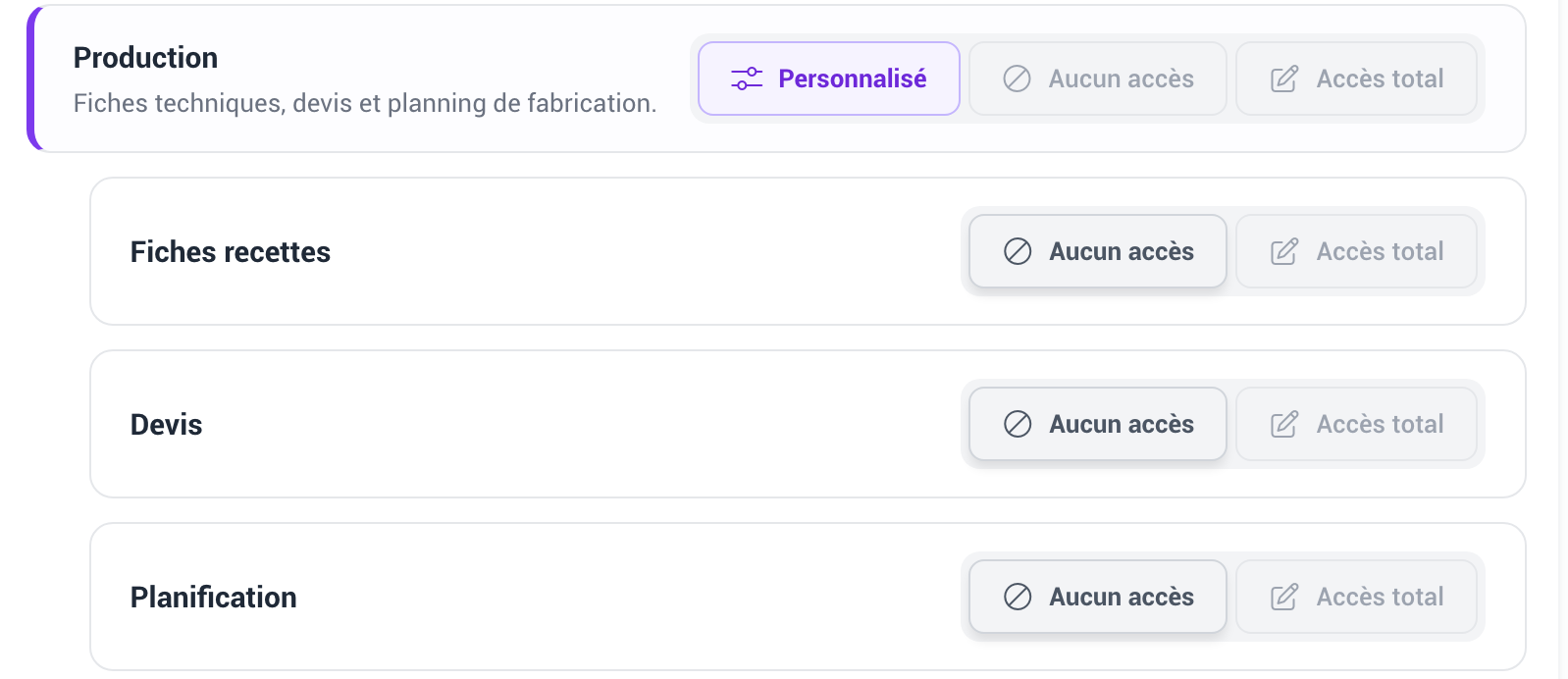
Pour la partie Production, le mode personnalisé permet de gérer séparément les accès à :
Fiches recettes
Autorisez ou non l’accès aux fiches recettes utilisées dans la partie Production.
Devis
Déterminez si l’utilisateur peut accéder aux devis.
Planification
Autorisez ou bloquez l’accès aux fonctionnalités de planification de la production.
Vous pouvez ainsi donner accès uniquement aux outils nécessaires au rôle de l’utilisateur.
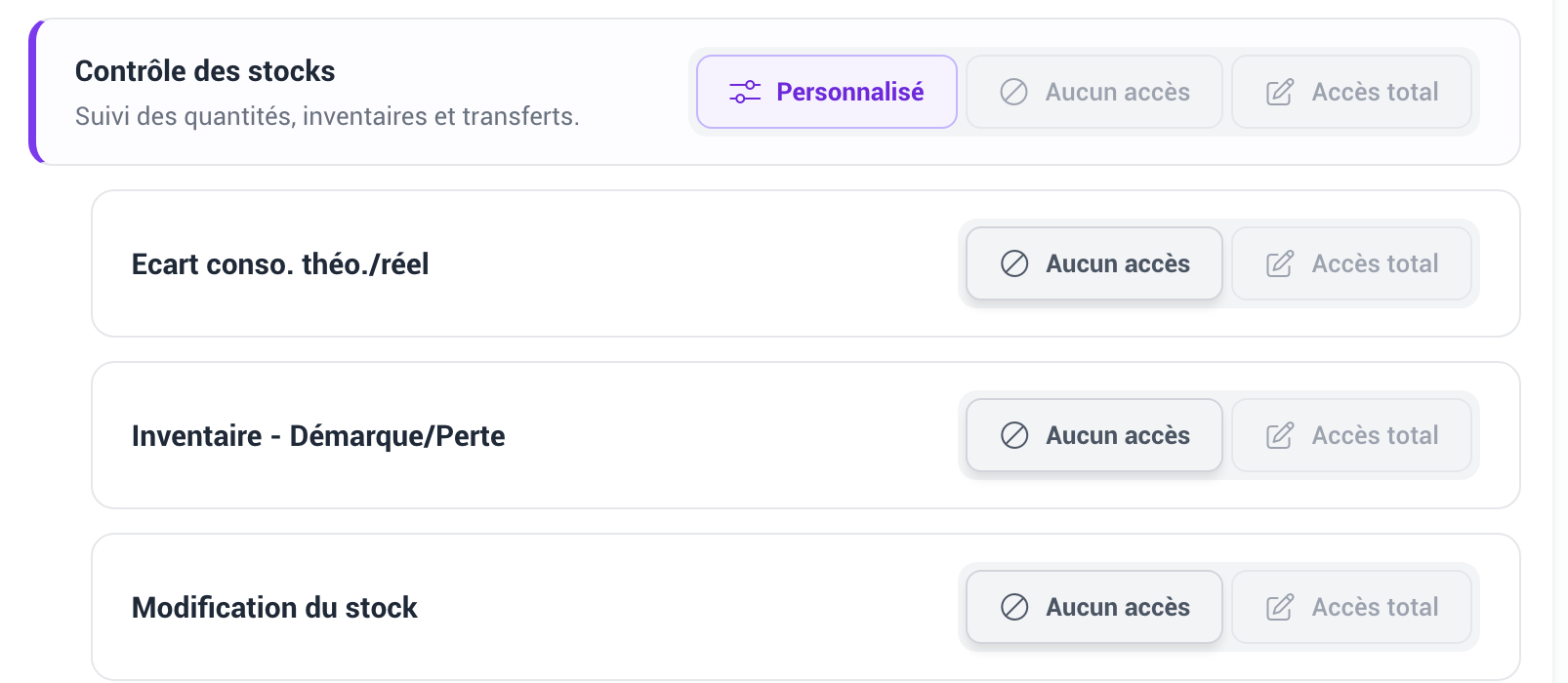
Dans Contrôle des stocks, les droits personnalisés permettent notamment de gérer les accès suivants :
Écart conso. théo./réel
Autorisez ou non l’accès aux informations permettant de comparer la consommation théorique à la consommation réelle.
Inventaire - Démarque/Perte
Déterminez si l’utilisateur peut accéder aux fonctionnalités liées aux inventaires, à la démarque et aux pertes.
Modification du stock
Choisissez si l’utilisateur est autorisé à effectuer des modifications sur le stock.
Cette dernière autorisation peut notamment être réservée aux personnes responsables de la gestion des stocks afin d’éviter que tous les utilisateurs puissent modifier les quantités.
Une fois les droits configurés, cliquez sur Enregistrer en haut de la fiche utilisateur.
Les autorisations définies seront alors appliquées à cet utilisateur.
Vous pouvez revenir à tout moment dans Paramètres > Utilisateurs & accès pour faire évoluer ses droits.
Bon à savoirPour simplifier la gestion de vos équipes, nous vous conseillons d’attribuer à chaque utilisateur uniquement les accès dont il a besoin dans son activité quotidienne.
Avec le forfait Entreprise, les droits avancés permettent d’aller plus loin en personnalisant les autorisations à l’intérieur de chaque module.