![logoc-1.png]](https://articles-support.koust.net/hs-fs/hubfs/logoc-1.png?width=50&height=50&name=logoc-1.png)
Les inventaires vous permettent de recenser les quantités réelles de vos produits en stock, puis de mettre à jour automatiquement votre stock en cours une fois l’inventaire validé.
Avant de commencer votre inventaire, il est recommandé de :
- Créer des zones de stockage
- Définir les unités d’équivalence
👉 Consultez notre article dédié : Créer une zone de stockage
Sur le web
Étape 1 : Accéder au module inventaire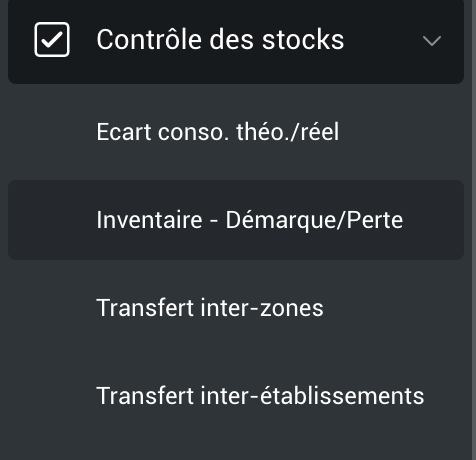
Rendez-vous dans :
Contrôle de stock > Inventaires
Puis cliquez sur Créer un inventaire
Étape 2 : Paramétrer l’inventaire
- Sélectionnez une date
- Ajoutez un libellé (optionnel)
Vous avez la possibilité de :
-
Exclure les ingrédients non livrés ou avec un stock à 0 depuis 70 jours
- Créer un inventaire partiel par catégorie, zone de stockage ou depuis un modèle
- Afficher tous les fournisseurs (toutes les marques)
Vous accédez ensuite à la liste de tous vos ingrédients triés par catégories ou par zone de stockage.
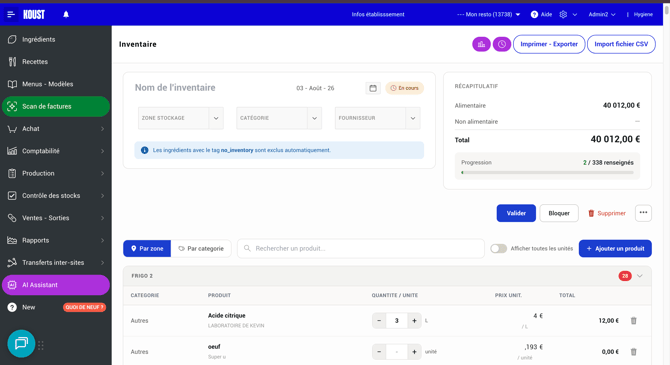
Étape 3 : Saisir les quantités
Renseignez simplement les quantités dans la colonne prévue à cet effet.
📄 Exporter ou imprimer
Le bouton Imprimer / Exporter vous permet de générer :
- Un fichier CSV
- Un fichier PDF
Pratique si vous souhaitez faire votre inventaire sur papier.
✅ Finaliser l’inventaire
Une fois votre inventaire complété :
Cliquez sur Valider
👉 Cela remplace le stock en cours par les quantités saisies dans votre inventaire.
Résultat : votre stock est mis à jour et reflète la réalité.
⚙️ Option : Prendre en compte les mouvements de stock
Cette option est utile si vous saisissez votre inventaire après la date réelle.
Exemple :
- Vous réalisez votre inventaire au 31 juillet
- Mais vous le saisissez seulement le 4 août
👉 Dans ce cas :
- Indiquez la date du 31 juillet
- Cliquez sur Enregistrer
- Cochez “Prendre en compte les mouvements de stock depuis l’inventaire”
Résultat :
- Le stock est recalculé à la date du 31 juillet
- Les achats et ventes effectués entre le 31 juillet et le 4 août sont automatiquement pris en compte
👉 Vous obtenez ainsi un stock en cours fiable et à jour